Poděkování
Na začátek bych chtěla moc poděkovat všem, co stále navštěvují můj blog a sledují mé umění. Je to už tři roky, co nevyšel žádný článek, a o to víc mě těší, že sem pořád chodíte. Původně jsem si pauzu dala kvůli vysoké škole. A pak přišel boom umělé inteligence, která mě zásadně odradila od kreativního psaní (i vlastně umění celkově). Měla jsem pocit, že internet zaplavilo AI, jak ve vizuální, tak v psané formě. Tenhle splín už mě ale opustil, umění vždy vyvíjelo ruku v ruce s novými technologiemi, a tak věřím, že i nyní je prostor pro inovace, aniž bychom ztratili jeho podstatu.
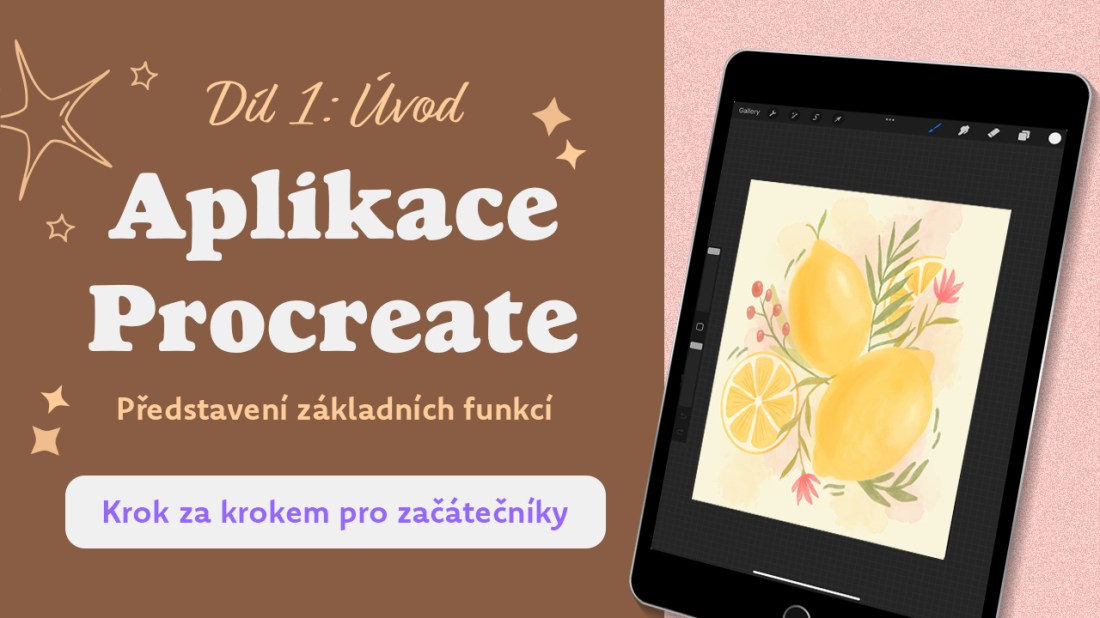
Dnešní článek bych chtěla věnovat aplikaci, kterou nejvíce používám pro digitální malbu – Procreate. Technickou stránku a můj pracovní postup jsem shrnula ve videu, protože popisovat všechny funkce by v textu nebylo praktické. Díky za vaši podporu a doufám, že další článek přijde dřív než za pár let!
- Poděkování
- Úvod
- Ukázky mých prací
- Procreate – co to je a k čemu se využívá?
- Představení Procreate a jeho základních funkcí
- Alternativy – placené i zdarma
- Výhody a nevýhody aplikace Procreate
- Závěr
Úvod
O Procreate vyšly již dva články – Začínám se učit digitální malbu a Jeden rok v aplikaci Procreate.
Na články se můžete kouknout, pokud vás zajímá, jak vypadaly moje úplně první ilustrace. Nikdy jsem však nepsala o tom, co to vlastně Procreate je a jak se používá. Cílem tohoto článku je tedy vám tuto aplikaci detailně představit.
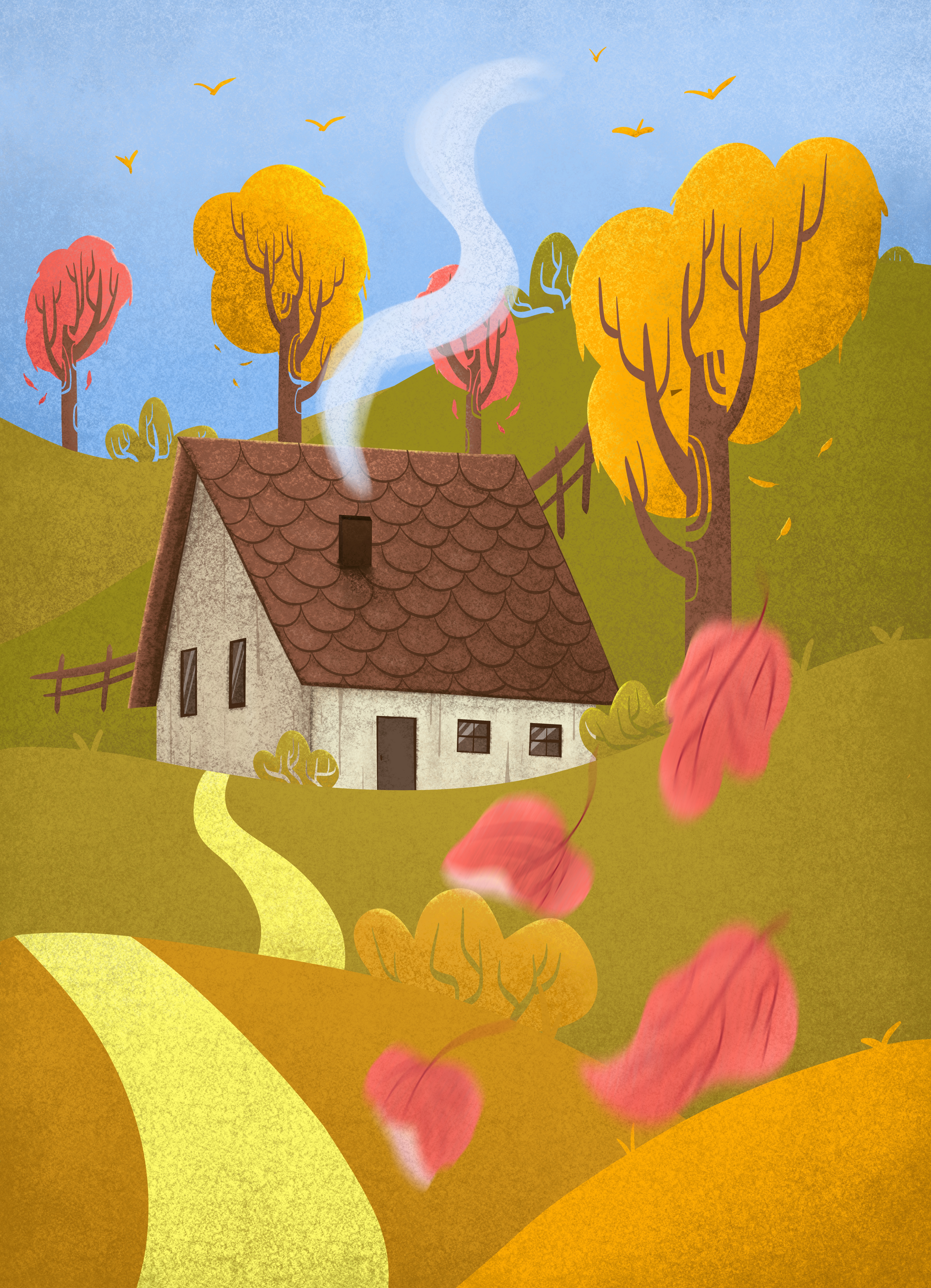
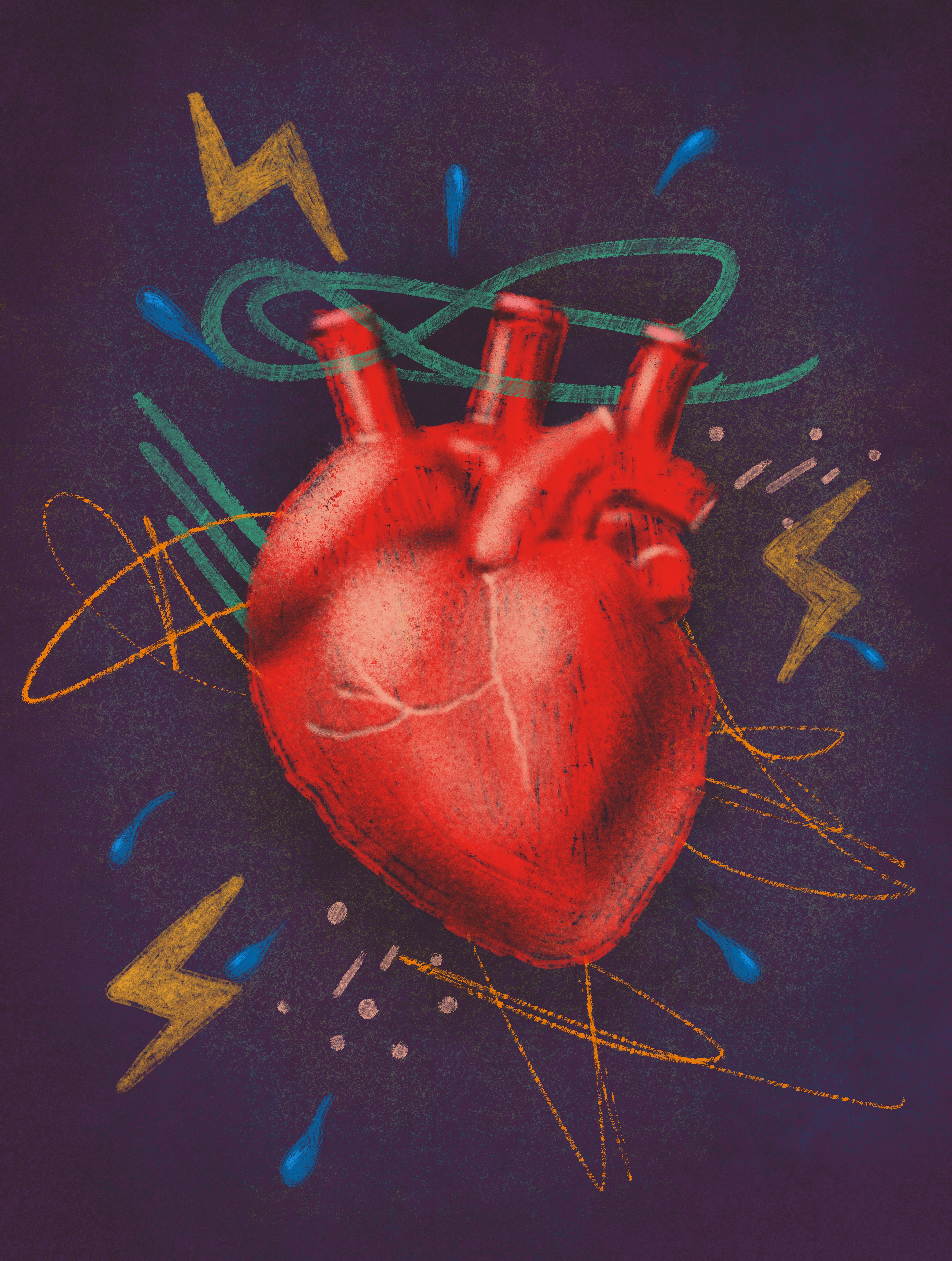
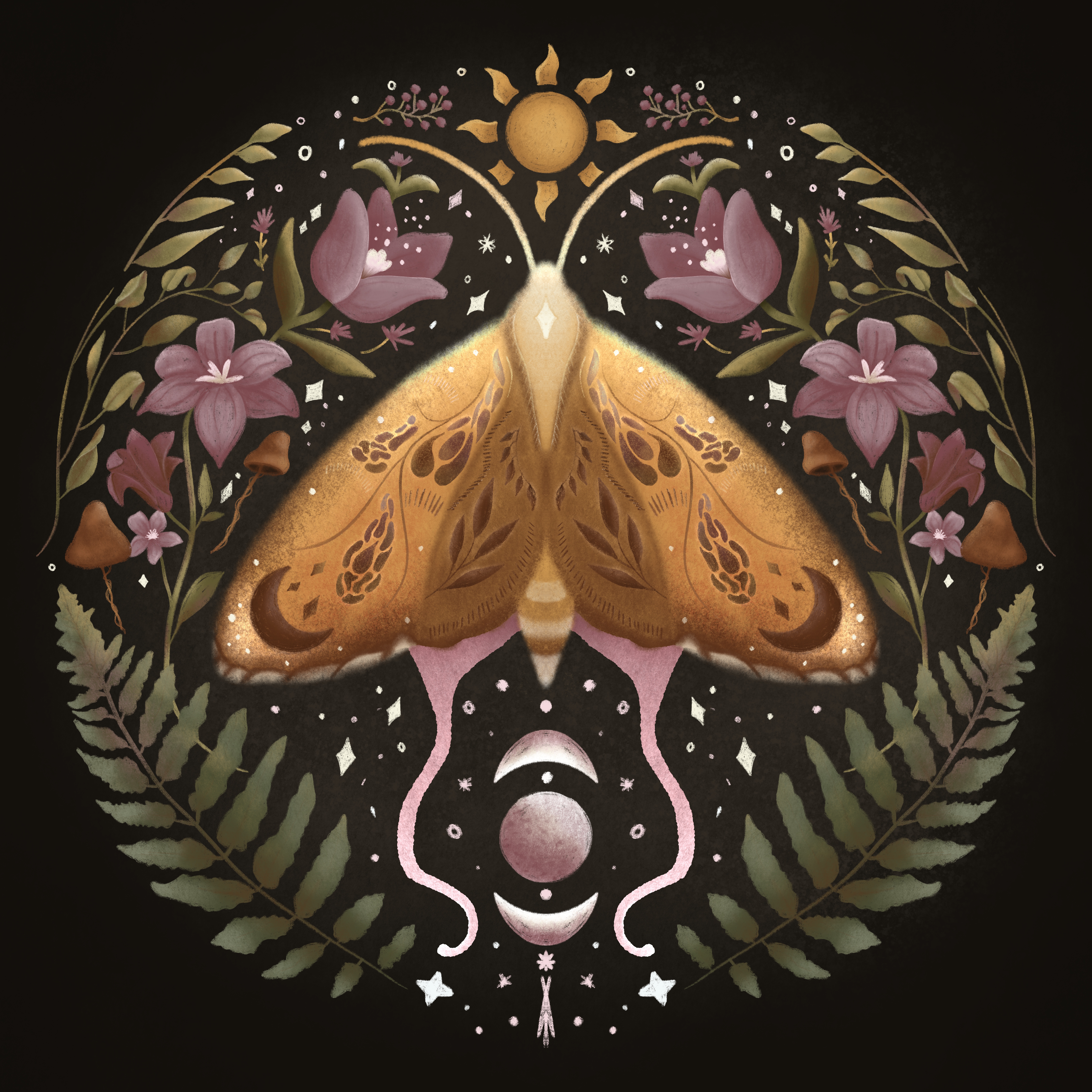
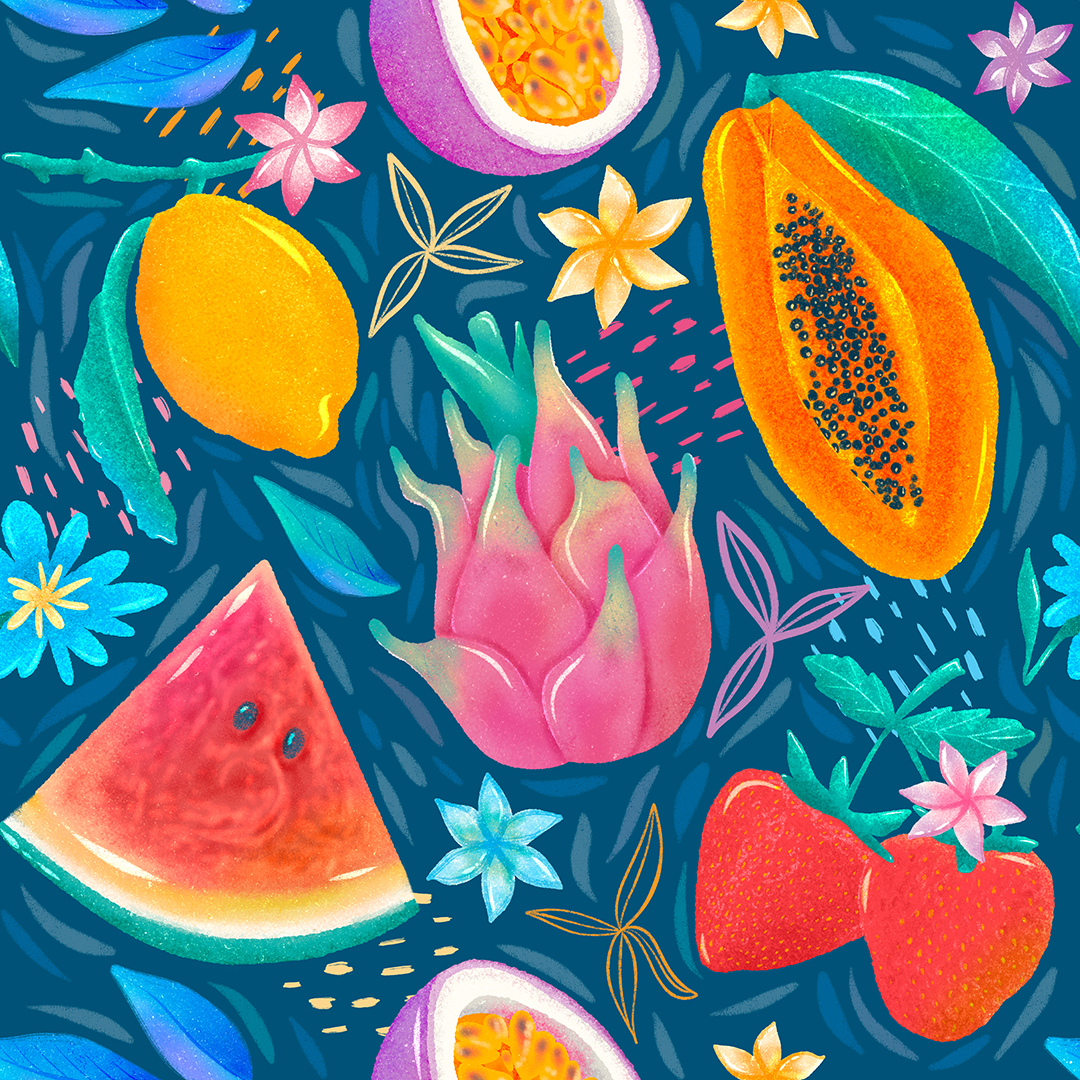
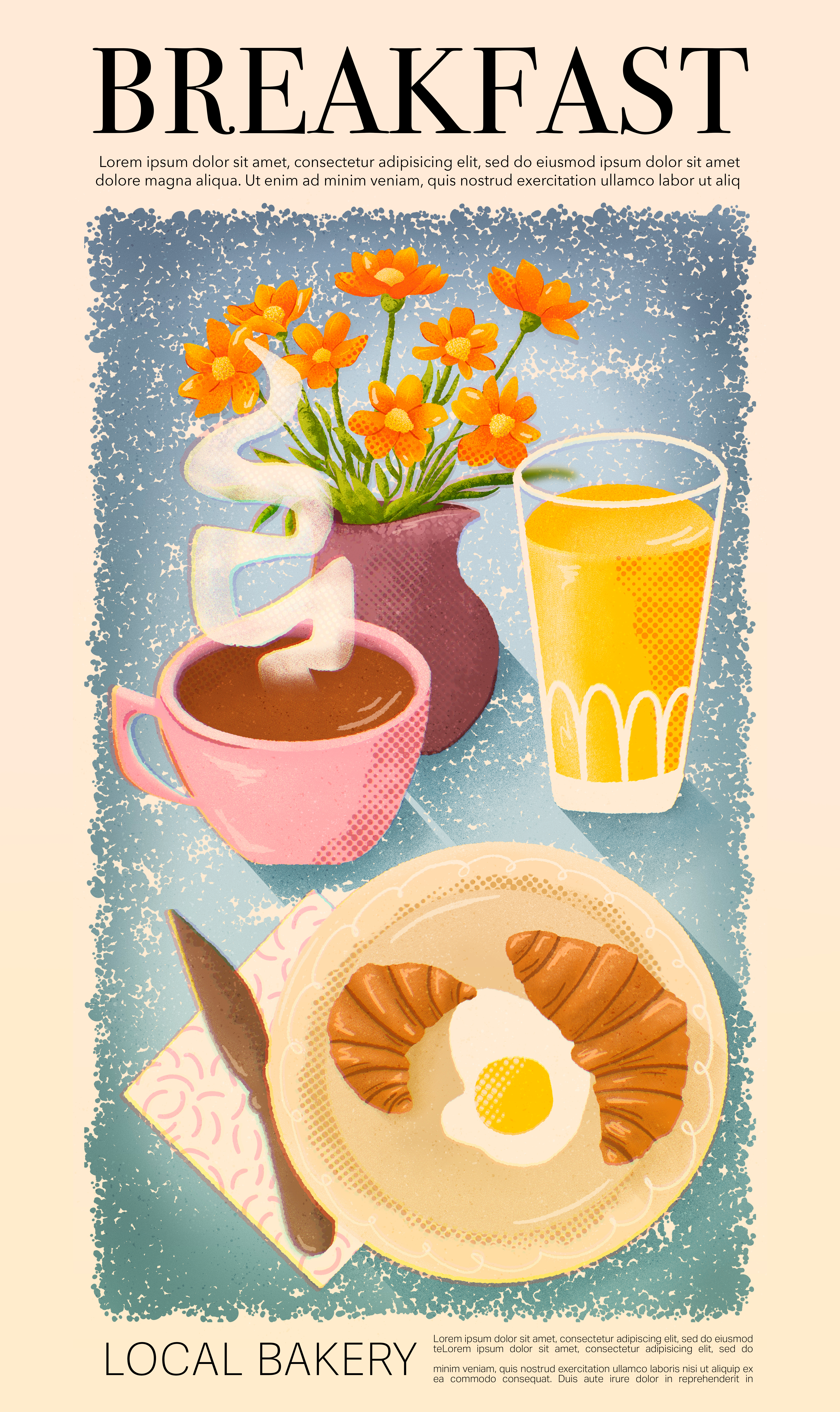
Ukázky mých prací
Tentokrát po 4 letech tréninku 🙂


Procreate – co to je a k čemu se využívá?
Aplikace Procreate se využívá k vytváření digitálních ilustrací. Aplikace nabízí rozlišení až 16K a podporuje práci s až 250 vrstvami. Funguje na iPadech s iPadOS 16.3 a novějšími verzemi, je kompatibilní s oběma generacemi Apple Pencil. Aplikace zahrnuje širokou knihovnu štětců, které lze přizpůsobit, i vytvořit štětce vlastní. Umožňuje také tvorbu animací a časosběrných videí. V době psaní článku stojí 12,99 USD na Apple Store a není dostupná pro Android. Procreate taktéž automaticky zaznamenává celý proces vaší tvorby, který si pak můžete exportovat jako video.
Procreate pracuje s rastrovou grafikou, což znamená, že obrázky jsou tvořeny z pixelů a aplikace není ideální pro vytváření vektorových ilustrací nebo 3D modelů. Aplikace se zaměřuje na malbu a kreslení s vysokým rozlišením, což je skvělé pro detailní digitální umění, ale neumožňuje přímou práci s vektorovými formáty jako AI nebo SVG. Procreate nabízí základní funkce pro vytváření jednoduchých animací a interaktivních prvků, ale není určena pro vývoj aplikací nebo her. Využití animací je taktéž spíše zaměřeno na jednoduché animované ilustrace. Pro profesionální práci s vektory nebo 3D grafikou budete potřebovat jiné specializované programy.
Představení Procreate a jeho základních funkcí
Pro ukázku toho, jak aplikace funguje, jsem připravila úvodní video. Na jednoduché ilustraci v něm ukazuju, jak se v Procreate maluje. Zvuk sice není ideální, ale přidala jsem titulky, takže by to mělo být srozumitelné. Pokud se v programu ještě neorientujete, tohle video vám mohlo pomoct pochopit základy. Plánuji i další díly do budoucna. Kdyžtak dejte vědět, na co se zaměřit. 🙂
Alternativy – placené i zdarma
Na trhu je několik dalších aplikací, které stojí za zmínku. Některé jsou zdarma, jiné se platí formou předplatného nebo jednorázově. Výběr záleží na tom, co přesně chcete vytvářet. Chcete kreslit vektory, malovat, nebo animovat?
Jak již bylo zmíněno, procreate funguje jen v rámci rastrových ilustrací. Není tedy vhodná například pro loga, technické ilustrace nebo tiskoviny, které vyžadují škálovatelnost bez ztráty kvality, ale dá se v ní rychle vytvořit náčrt, skicu nebo barevnou paletku, kterou pak v příslušném programu, jako je Illustrator nebo Affinity Designer, jednoduše převede do vektorové podoby.
Adobe Illustrator for iPad
Tato aplikace je vhodná pro práci s vektorovou grafikou, například při návrhu log, ikon, infografik nebo technických ilustrací. Funguje ve spolupráci s desktopovou verzí a podporuje Apple Pencil. Oproti klasickému Illustratoru je její rozhraní podstatně uzpůsobené pro dotykové ovládání, takže některé pokročilé funkce z desktopu chybí. Illustrator pro iPad je součástí balíku Adobe Creative Cloud, což je měsíční předplatné. To může být finančně náročné (předplatné Adobe se pohybuje okolo 60 USD za měsíc, pokud nejste student, pak je cena na první rok cca poloviční) a i samotná aplikace působí poměrně složitě. Já sama jsem ji plně stále nepřišla na kloub. Pokud s vektorovou grafikou zatím nemáte žádnou zkušenost, je vhodnější nejdřív vyzkoušet desktopovou verzi.
Adobe Fresco
Aplikace od Adobe, která je tak trochu hybrid mezi rastrem a vektorem. Adobe Fresco podporuje živé štětce, které napodobují akvarel nebo olejovou malbu, ale zároveň umožňuje kreslit vektorové tahy. Základní verze Fresca je zdarma, ale pokročilejší funkce (např. rozšířená knihovna štětců nebo větší cloudové úložiště) jsou součástí placené verze. Výhodou je kompatibilita s dalšími aplikacemi z balíku Adobe (např. Photoshop, Illustrator), pokud máte, již zmíněné, aktivní předplatné. Za mě je největším plusem přehledné a intuitivní uživatelské rozhraní. V mnoha ohledech mi práce v aplikaci přišla jednodušší než v Procreate. Osobně ji považuji za největšího konkurenta Procreate a určitě doporučuji ji alespoň vyzkoušet v neplacené verzi.
Krita
Krita je open-source program, který je zdarma a nabízí mnoho funkcí, především pro digitální malbu a ilustraci. Ačkoliv byla původně vyvíjena pro desktop, existují i verze pro tablety (hlavně pro Android). Není to úplně nejintuitivnější program pro začátečníky, ale pokud máte chuť experimentovat a naučit se víc, stojí za zkoušku. Podporuje i základní vektorové nástroje a kreslení komiksů. Je zde i jednoduchý nástroj pro animaci.
Affinity Designer 2 for iPad
Program určený pro práci s vektorovou i rastrovou grafikou. Na rozdíl od Illustratoru nevyžaduje předplatné, platí se pouze jednorázově. Aplikaci je možné vyzkoušet zdarma po dobu sedmi dnů, až poté je nutné zaplatit. Cena je aktuálně 479 Kč. Přepínání mezi vektorovým a rastrovým režimem je plynulé a program podporuje Apple Pencil. Hodí se pro návrhy uživatelských rozhraní, log, plakátů i ilustrací. Rozhraní může působit složitěji, ale po určité době práce nabízí široké možnosti za relativně nízkou cenu.
Ibis Paint X (Android & iOS)
Pro ty, kdo hledají jednoduchou (a částečně zdarma) aplikaci na kreslení, je Ibis Paint X dobrý začátek. Obsahuje velké množství štětců, podporuje vrstvy, stabilizaci tahu a nahrávání procesu kresby. Je víc cílená na hobby/sváteční uživatele. Pokud jste tedy nikdy digitálně nemalovali, stojí za vyzkoušení. Placená verze (odstranění reklam a rozšíření funkcí) je stále relativně levná. Základní verze je zdarma, ale obsahuje reklamy. Pro odstranění reklam je k dispozici jednorázový nákup Remove Ads Add-on za 14,99 USD. K dispozici je také Prime Membership, které nabízí další funkce. Cena členství je 2,99 USD měsíčně. Aplikace ibis Paint umožňuje vytvářet digitální ilustrace, komiksy i jednoduché animace.
Výhody a nevýhody aplikace Procreate
| Výhody | Nevýhody |
|---|---|
| Jednorázová platba | Jen pro iPad |
| Intuitivní rozhraní a jednoduchý na naučení | Jen rastrová grafika |
| Velká nabídka štětců | Omezené animační nástroje |
| Podpora Apple Pencil (tlak, náklon, citlivost) | Bez automatického cloudového zálohování |
| Automatický time-lapse záznam | Žádná integrace s jinými programy |
| Offline režim | Snížený počet vrstev při větším rozlišení |
| Rychlost a plynulost | Omezená práce s textem |
| Podpora vysokého rozlišení | Bez plynulého přecházení mezi zařízeními |
Závěr
Procreate je skvélé řešení pro digitální malbu a ilustrace, pokud hledáte intuitivní a rychlý nástroj, který zvládne většinu uměleckých projektů na iPadu. Nicméně, pokud děláte pokročilou práci s textem, vektory nebo funkcemi pro tisk (např. magazíny, časopisy apod.), narazíte na limity. Procreate je skvélý pro ilustrátory, ale pokud tvoříte loga nebo potřebujete komplexní grafiku, možná bude lepší sáhnout po něčem jiném.
Příště udělám další video o náročnějších funkcích v Procreate, pokud byste potřebovali něco vysvětlit nebo máte nápad na konkrétní ilustraci, co si spolu namalujeme, sdělte mi to v komentářích. Děkuji!
 Bílé Plátno