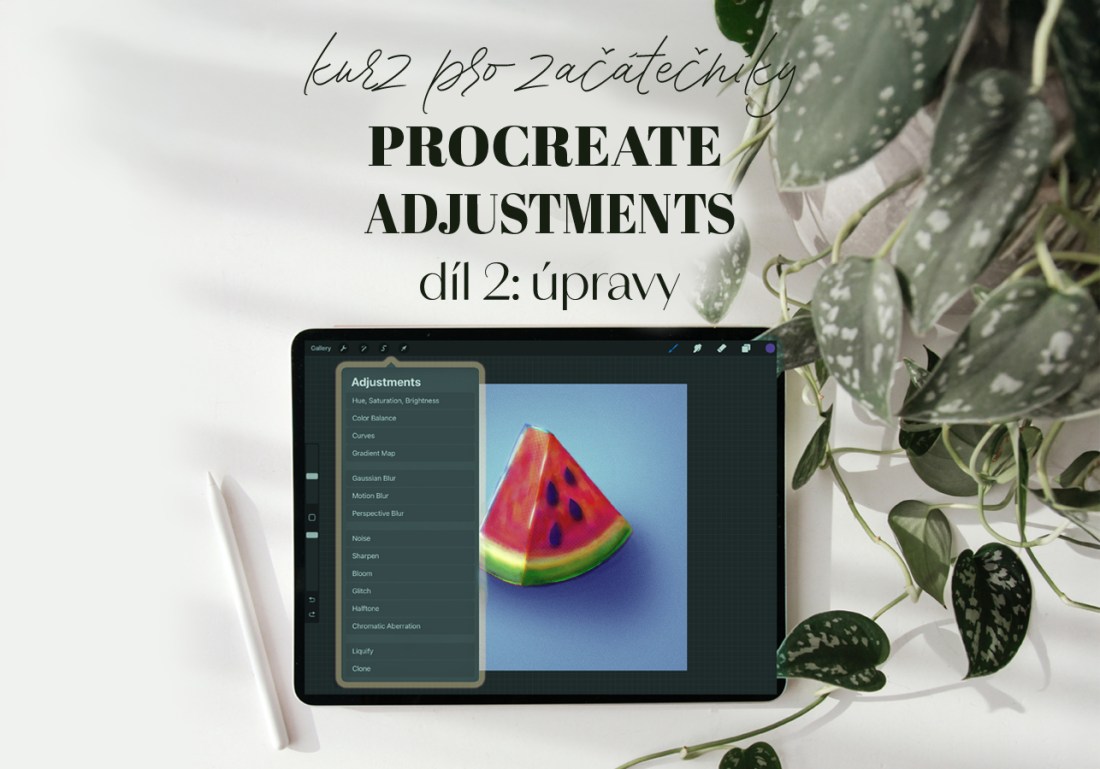
Ráda bych vám v dnešním článku přehledně a stručně představila vizuální úpravy, které nabízí aplikace Procreate. Jedná se o druhý díl kurzu Úvod do aplikace Procreate. Obecné představení aplikace a její základní funkce jsem popsala v předchozím článku.
Úpravy v Procreate najdete pod ikonkou kouzelné hůlky vlevo nahoře. Tyto funkce jsou přístupné přímo v rozhraní aplikace, takže nemusíte nic stahovat ani instalovat. Tyto nástroje zjednodušují proces, který by jinak vyžadoval přesun do složitějších programů, jako je Adobe Photoshop.
Mnoho těchto efektů můžete znát z jiných grafických programů nebo třeba z mobilních aplikací. Například Gaussovo rozostření nebo šum jste mohli použít již při úpravách fotografií pro sociální sítě. Názvosloví se mezi programy často neliší a je ustálené, takže pokud se s těmito funkcemi naučíte zacházet, usnadní vám to práci napříč různými grafickými programy.
Níže najdete přehled úprav v Procreate, který jsem zpracovala do jednoduché infografiky. Úpravy jsou rozděleny do několika skupin podle typu vizuální změny, od úpravy barev přes rozostření až po změny tvaru. Většinu z nich můžete aplikovat buď na celou vrstvu, nebo pomocí funkce výběru (třetí ikona zleva nahoře) pouze na vybranou část vrstvy.
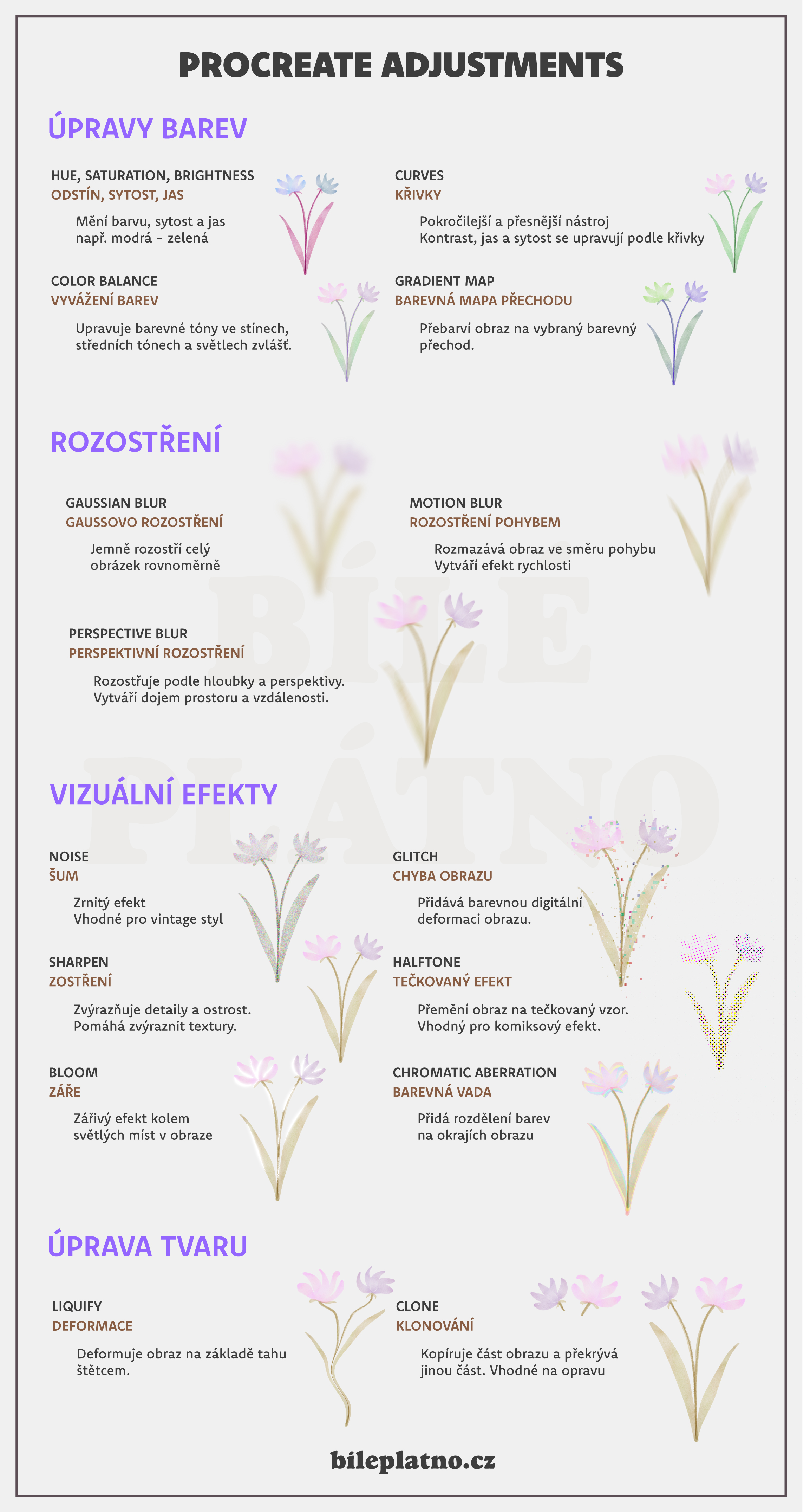
Tento přehled slouží jako rychlá orientace. Pro hlubší pochopení každého efektu doporučuji jednotlivé možnosti vyzkoušet nebo se podívat na mé doprovodné video, kde je vše ukázáno na příkladech. Video jsem opět připravila, protože popsat jednotlivé funkce pouze v článku by bylo velmi složité. Kvalita videa by měla být lepší než u prvního dílu, protože jsem pořídila nový tablet a mikrofon.
Pro pochopení těchto funkcí jsou podle mě klíčové dva kroky:
- Seznamte se s úpravami postupně, začněte například s úpravou barev a přidáním jednoduchých vizuálních efektů.
- Především u vizuálních efektů si vrstvu vždy nejprve duplikujte a teprve poté aplikujte efekt, abyste předešli nenávratným změnám.
A hlavně experimentujte a objevujte nové možnosti ve vašem umění!
 Bílé Plátno